設定 LINE 團購商品
設定 LINE 團購商品分類,從官網公開商品建立團購清單並設定團購價。
LINE 團購商品說明
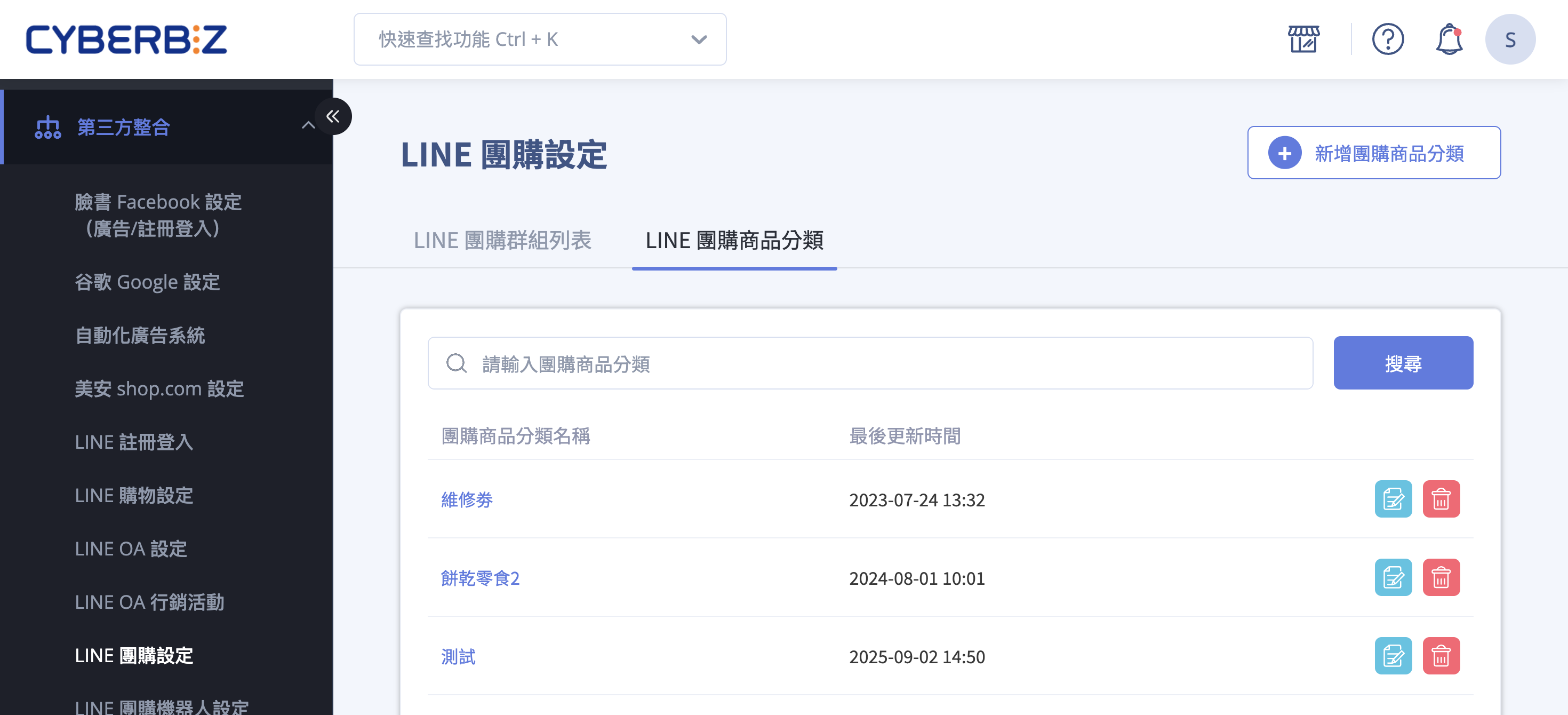
「LINE 團購商品設定」 功能讓商家可以從官網公開商品中挑選品項,建立專屬的團購商品清單並設定獨立的「團購價」。
建立團購商品分類並設定團購價
- 進入路徑: 登入 CYBERBIZ 管理後台,前往 第三方整合 > LINE 團購設定。
- 新增分類: 點擊「新增團購商品分類」按鈕。
- 命名分類: 輸入此團購商品分類的名稱。請注意:名稱一旦儲存後便無法修改,若需更名必須重新新增或使用複製功能。
-
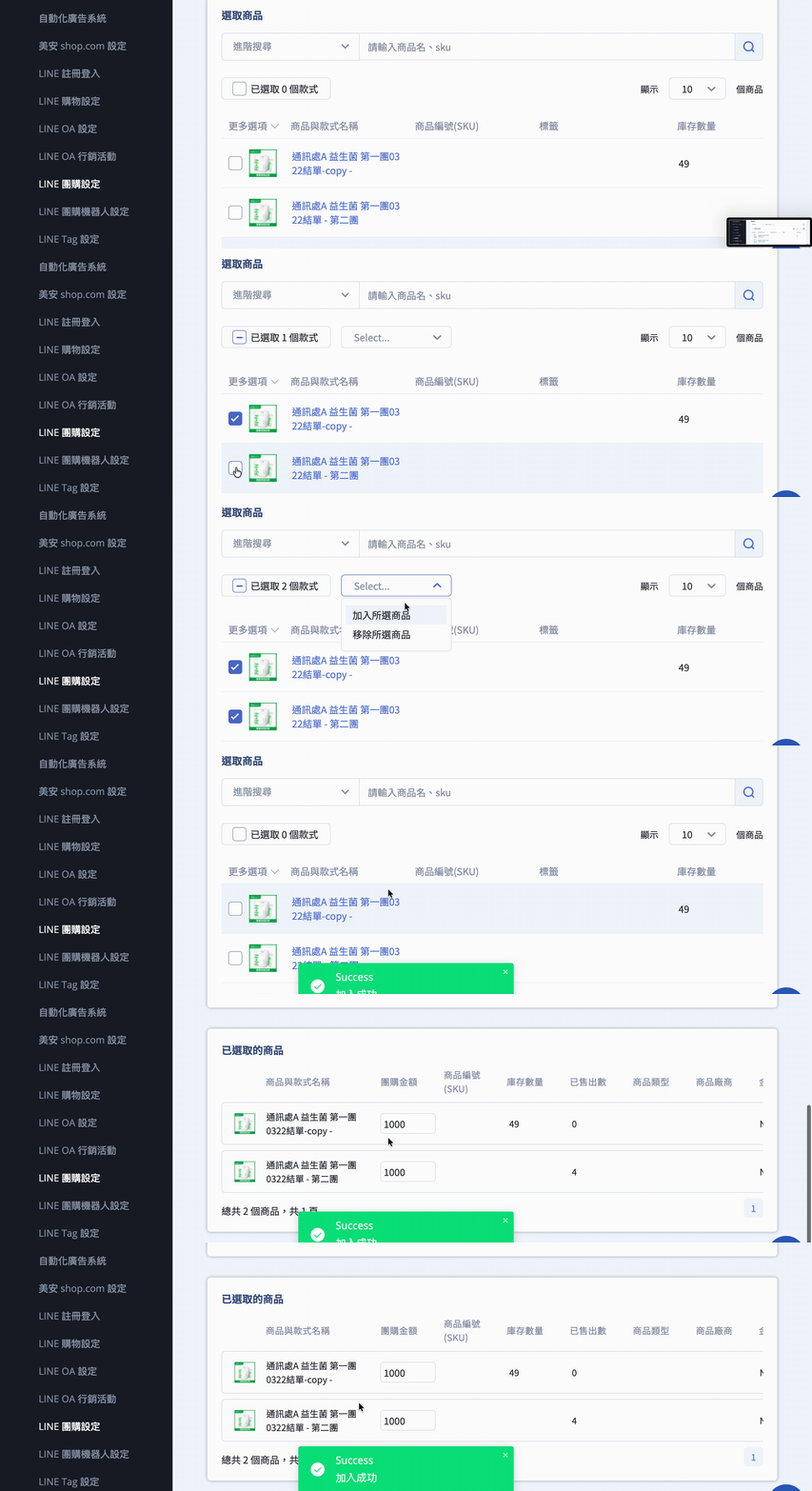
選取商品: 從列表中勾選欲加入團購的商品,點擊操作選單後選擇「加入所選商品」。
- 確認狀態: 加入成功的商品將自動顯示於下方的「已選取商品」列表。
- 多規格處理: 若商品包含多個款式(規格),系統將自動展開並個別列出。商家可針對不同款式設定差異化的團購價。
-
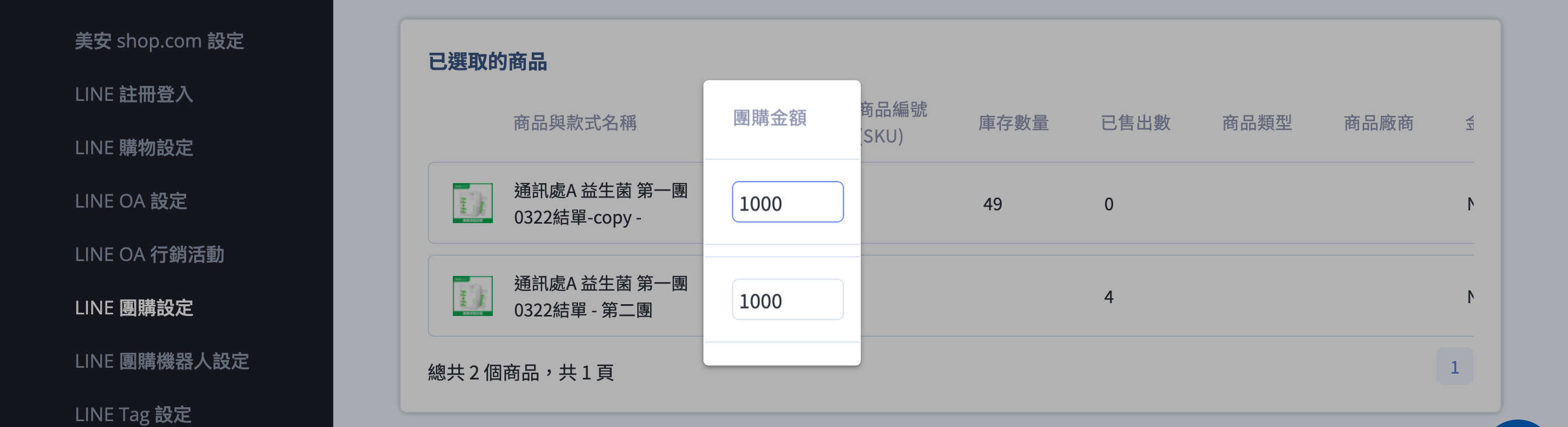
編輯價格: 在 已選取商品 列表中,輸入該商品在 LINE 群組內販售的「團購價錢」,完成後儲存。
複製團購商品分類 (進階應用)
若您希望針對不同的團購主(團主)提供相同的商品組合,但給予不同的優惠價格,可利用「複製」功能來節省設定時間:
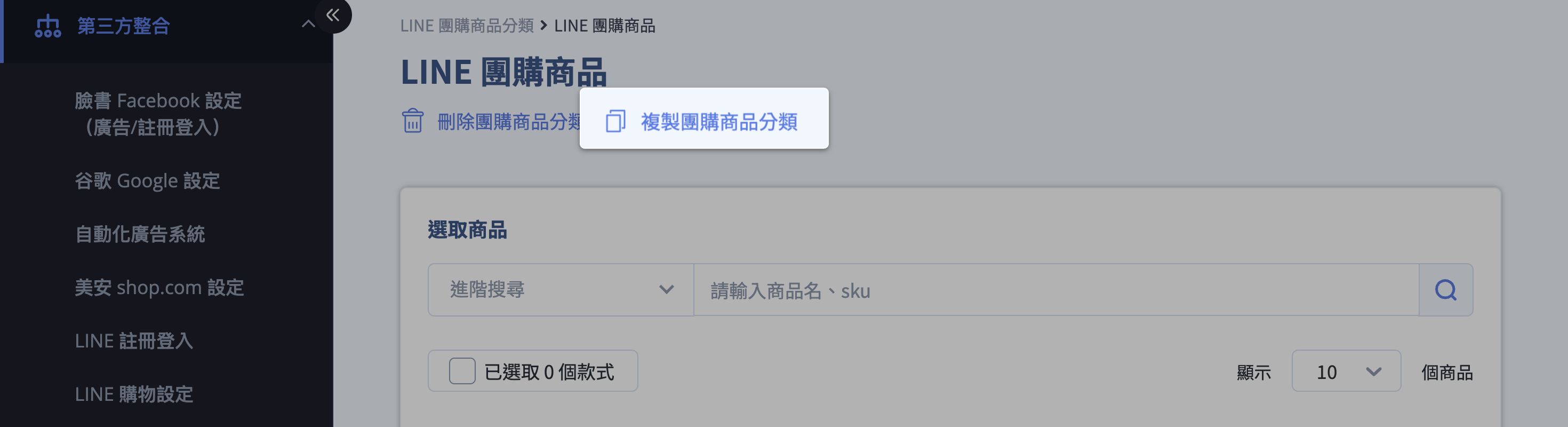
- 執行複製: 進入商品分類編輯頁面,在已建立的分類旁點選「複製團購商品分類」。
- 重新命名: 為複製出的新分類命名(例如加上團主名稱以利辨識),儲存後即可進入該分類。
- 調整價格: 針對該位團主的優惠策略,修改分類內的商品團購價。
重要注意事項
- 商品來源: 僅能選取商城中狀態為「公開」的商品。
- 名稱限制: 團購商品分類名稱儲存後即鎖定,若需更換請務必透過新增或複製功能處理。
- 款式呈現: 在 LINE 團購介面中,不同款式的商品會個別出現在列表中供群組成員挑選。
- 行銷活動限制: 團購購物車 不開放 搭配官網內的一般行銷活動(如全館折扣、滿額贈等)使用。
後續操作
-
團購群組設定
將機器人加入群組,並設定分潤方案與活動時間。
常見問題
為什麼我在「選取商品」列表中找不到某件商品?
請檢查該商品在官網後台的狀態是否為 「公開」。系統為了確保消費者能正常下單,僅會抓取已上架且公開的商品。
團購商品分類的名稱寫錯了怎麼辦?
由於系統限制名稱儲存後無法直接編輯,建議您使用 「複製團購商品分類」 功能,輸入正確名稱後儲存,並將原有的舊分類刪除。
團購價可以設定得比官網原價高嗎?
可以。系統允許自定義團購價,但為了維護團購轉換率,建議團購價應優於或等於官網售價。
消費者在 LINE 團購下單時,可以使用官網的優惠券或紅利折抵嗎?
不可以。 誠如「重要注意事項」所述,LINE 團購為獨立結帳流程,目前不支援官網的一般行銷活動(如優惠券、紅利、全館滿額折等)。
最後更新:2026-03-12